FPV
FPV-Simulator: So übst du am PC, bevor du echt fliegst
Aktualisiert am 5 Min. Lesezeit
Mit KI erstellt: Dieser Text wurde mithilfe künstlicher Intelligenz geschrieben. Technische Daten und Rechtliches stützen sich auf die verlinkten Hersteller- und Behördenquellen. Mehr dazu
Warum überhaupt ein Simulator?
FPV-Drohnen fliegst du im Acro-Modus komplett von Hand. Die Drohne hält weder Höhe noch Position und richtet sich nicht von selbst gerade aus. Das ist am Anfang ungewohnt, und jeder Fehler endet am Boden.
Im Simulator ist das egal:
- Keine Reparaturen: Ein Crash kostet einen Klick auf „Reset“, keine Propeller und keinen Rahmen.
- Keine Regeln: Kein Wetter, kein Beobachter, kein Fluggelände. Im Simulator gilt kein Luftrecht.
- Viel Flugzeit: Echte FPV-Akkus sind nach wenigen Minuten leer. Am PC übst du so lange, wie du willst.
- Gezieltes Üben: Du kannst ein Manöver hundertmal hintereinander wiederholen.
Wir haben die Simulatoren nicht selbst getestet. Die Angaben unten stammen von den offiziellen Seiten der Anbieter.
Was du brauchst
| Ausrüstung | Worauf achten |
|---|---|
| PC oder Laptop | Systemanforderungen auf der Seite des Simulators prüfen |
| Fernsteuerung | sollte per USB als Joystick bzw. Gamecontroller funktionieren |
| USB-Kabel | muss Daten übertragen, nicht nur laden |
| Simulator | Liftoff, VelociDrone oder ein anderes FPV-Programm |
Die Fernsteuerung: am besten gleich die echte
Viele FPV-Fernsteuerungen haben einen USB-Joystick-Modus. Am PC erscheinen sie dann wie ein Gamecontroller, und der Simulator liest die Sticks direkt aus. Ob deine Fernsteuerung das kann, steht in der Anleitung des Herstellers. Welche Arten von FPV-Steuerungen es gibt, erklären wir unter FPV-Fernsteuerung.
Ein Beispiel: Die Einsteiger-Fernsteuerung BetaFPV LiteRadio 2 SE arbeitet laut Hersteller am PC als USB-Joystick und unterstützt Simulatoren wie VelociDrone und Liftoff. Sie ist in Mode 1 und Mode 2 sowie mit verschiedenen Funkprotokollen erhältlich, darunter ExpressLRS 2.4G und Frsky.
Der Vorteil: Du gewöhnst dich an genau die Sticks, mit denen du später fliegst. Kaufst du die Fernsteuerung gleich passend zu deiner ersten echten Drohne, musst du sie nur einmal kaufen. Achte dabei auf das Funkprotokoll, mehr dazu unter FPV-Drohne für Anfänger.
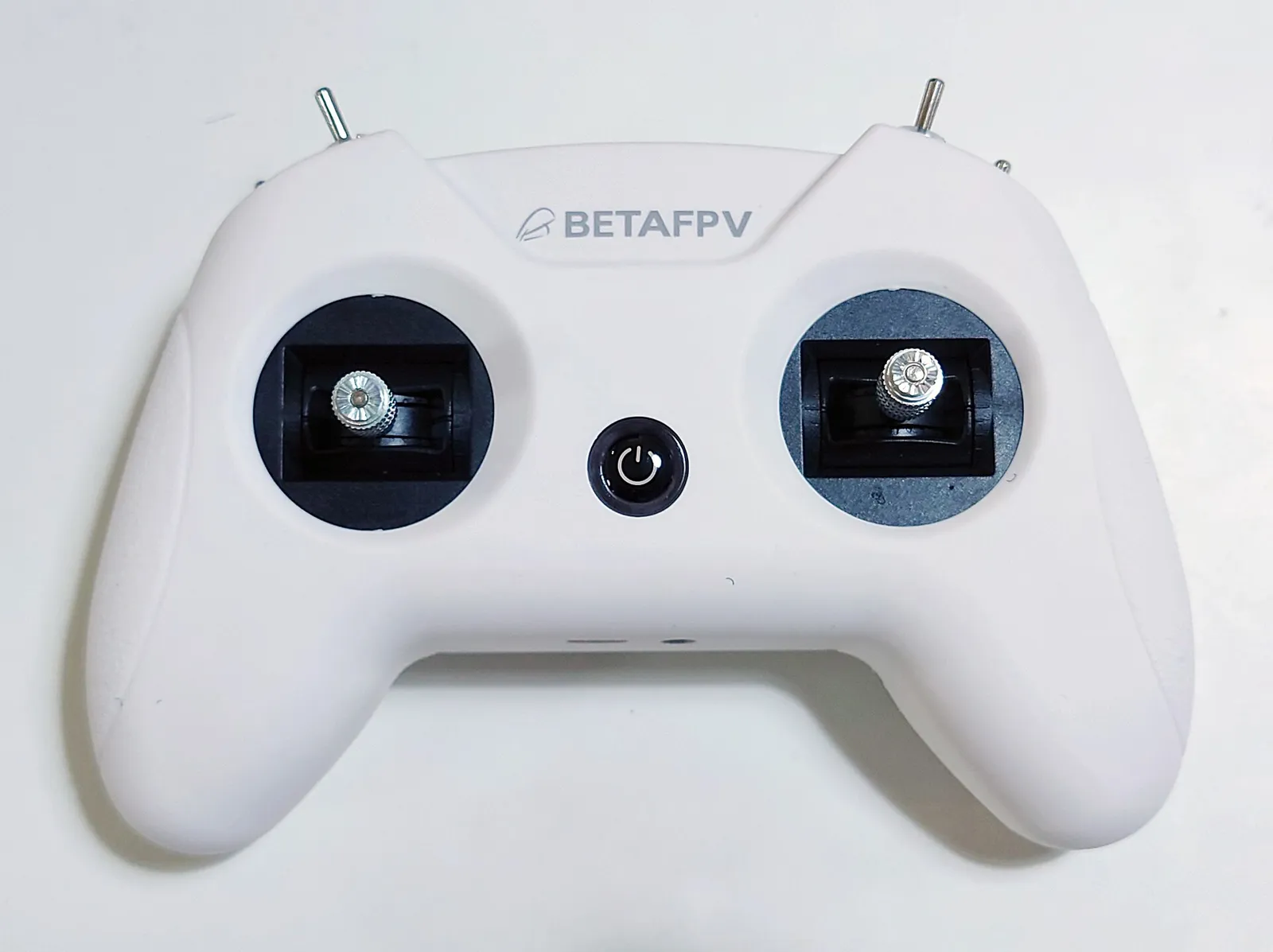
Ein Gamepad geht zur Not auch, die kurzen Sticks sind aber deutlich ungenauer. Für den Umstieg auf eine echte Drohne ist das eher ein Umweg.
Stick-Belegung: Mode 2
Bei Mode 2 liegen links Gas und Gieren (Drehen), rechts Nicken und Rollen. Welche Belegung du nutzt, ist Geschmackssache. Wichtig ist nur: Stell im Simulator dieselbe Belegung ein wie später an der Drohne und kalibriere die Sticks im Simulator-Menü, bevor du loslegst.
Bekannte FPV-Simulatoren
| Simulator | Anbieter | Laut offizieller Seite |
|---|---|---|
| Liftoff: FPV Drone Racing | LuGus Studios | für Windows, macOS und SteamOS/Linux, nur mit Gamecontroller oder Fernsteuerung spielbar, Strecken bauen und teilen |
| Liftoff: Micro Drones | LuGus Studios | eigenes Spiel für die Klasse der Mikrodrohnen, Fokus auf FPV-Fliegen in Innenräumen, Fernsteuerung empfohlen |
| VelociDrone | VelociDrone | Einzelspieler und Online-Mehrspieler, über 40 Szenerien, Strecken-Editor |
Liftoff: Micro Drones passt gut, wenn du später mit einem Tiny Whoop drinnen fliegen willst. Für Freestyle und Racing mit größeren Drohnen sind Liftoff und VelociDrone gedacht.
Prüfe vor dem Kauf die Systemanforderungen auf der Store-Seite, gerade bei Laptops mit schwacher Grafik.
Übungsplan: vom Schweben zum Acro-Flug
Die Stufen bauen aufeinander auf. Geh erst weiter, wenn die aktuelle Stufe ohne ständige Crashs klappt. Wie lange das dauert, ist sehr unterschiedlich.
| Stufe | Übung | Ziel |
|---|---|---|
| 1 | Im Angle-Modus starten, schweben, landen | Gas fühlen, Höhe halten |
| 2 | Im Angle-Modus einfache Runden auf einer freien Fläche | Kurven mit Rollen und Gieren gleichzeitig |
| 3 | Wechsel in den Acro-Modus, nur geradeaus und weite Kurven | Drohne von Hand gerade halten |
| 4 | Acro: Achten um zwei Bäume oder Pfosten | Gas in Kurven nachregeln |
| 5 | Acro: durch Tore und Lücken fliegen | Präzision, Blick nach vorn |
| 6 | Acro: Strecke im Racing-Modus oder erste Tricks (Flip, Roll) | sichere Kontrolle in jeder Lage |
Tipps zum Üben:
- Lieber oft und kurz: Mehrere kurze Einheiten bringen mehr als eine lange.
- Früh in den Acro-Modus: Der Angle-Modus hilft nur am Anfang. FPV fliegst du später fast immer in Acro.
- Kamerawinkel und Rates: Übernimm im Simulator Einstellungen, die zu deiner echten Drohne passen. Dann fühlt sich der Umstieg ähnlicher an.
- Langsam statt schnell: Fliege bewusst langsam und sauber. Tempo kommt von allein.
Vom Simulator zur echten Drohne
Ein Simulator ersetzt nicht das echte Fliegen. Wind, Akkuspannung und Funkverbindung fühlen sich draußen anders an. Für den ersten echten Flug eignet sich eine kleine, leichte Drohne wie ein Tiny Whoop.
Sobald du draußen mit Brille fliegst, gelten die echten Regeln, vor allem der Luftraumbeobachter. Alles dazu unter FPV-Regeln. Den Gesamtweg vom Simulator bis zur eigenen Ausrüstung findest du unter FPV-Einstieg.
Häufige Fragen
Kann ich mit einem Xbox- oder PlayStation-Controller üben?
Die Liftoff-Seite auf Steam nennt Gamecontroller und Fernsteuerungen als Eingabegeräte. Für den Einstieg reicht ein Gamepad also. Die Sticks sind aber kürzer und ungenauer als an einer FPV-Fernsteuerung, deshalb lohnt sich die echte Fernsteuerung schnell.
Brauche ich für den Simulator eine FPV-Brille?
Nein. Du schaust auf den Monitor. Manche Piloten nutzen später eine Brille am PC, für das Lernen ist das aber nicht nötig.
Erkennt der PC meine Fernsteuerung nicht?
Prüfe zuerst das USB-Kabel: Reine Ladekabel übertragen keine Daten, darauf weist zum Beispiel BetaFPV in der Anleitung zur LiteRadio 2 SE hin. Danach in der Anleitung des Herstellers nachsehen, wie du den USB-Joystick-Modus aktivierst.
Gibt es auch Simulatoren für das Handy?
Laut BetaFPV funktioniert die LiteRadio 2 SE auch mit Android-Tablets und -Handys für FPV-Simulatoren. Welche Handy-Simulatoren es gibt, haben wir nicht geprüft. Wir nennen hier nur Simulatoren, deren offizielle Seiten wir geöffnet haben.
Quellen
- Steam: Liftoff: FPV Drone Racing (LuGus Studios), abgerufen am 12. November 2026
- Steam: Liftoff: Micro Drones (LuGus Studios), abgerufen am 12. November 2026
- BETAFPV: LiteRadio 2 SE Radio Transmitter (USB-Joystick, Simulatoren), abgerufen am 12. November 2026
- VelociDrone: offizielle Website, abgerufen am 12. November 2026